
Lorsqu’on dispose d’un cluster de virtualisation Proxmox, il est intéressant de virtualiser les serveurs physiques, pour s’affranchir des problèmes matériel, simplier la gestion (monitoring, backup,..) et augmenter la résilience.
Proxmox documente une méthode P2V basée sur Cloudzilla. Cette méthode a le désavantage qu’elle nécessite de devoir redémarrer le serveur, booter cloudzilla via clé USB/DVD, ce qui implique un downtime prolongé et une présence physique pour un branchement manuel sur le serveur. S’il s’agit d’un serveur ancien, le redémarrer peut présenter un risque (erreur de démarrage, problème de RAID, disques,..).
Ces contraintes peuvent être déroutantates et nous partagons une méthode alternative, testée avec succès: il s’agit d’un P2V sur base de l’outil de Sysinternal « Disk2vhd ».
Il faut vérifier si la licence Windows Server utilisée est une OEM (vendue et attachée au hardware physique actuel), ce qui nécessitera une nouvelle licence après virtualisation.
La méthodologie de migration est la suivante:
- Télécharger disk2vhd
- Démarrer en mode « administrator » cmd.exe
- « mountvol » qui permet d’afficher les partitions cachées (types partition de Recovery, EFI,..) (pour mounter le drive EDI et le mapper; F: doit être une lettre disponible
"mountvol F: /S" Démarrer Disk2vhd
- Cocher la checkbox « Use Vhdx ». Laissez les checkboxes « Use Volume Shadow Copy » et « Prepare for use in Virtual Pc » décochés
- Assurez-vous d’avoir temporairement assez d’espace disque pour la création du .vhdx
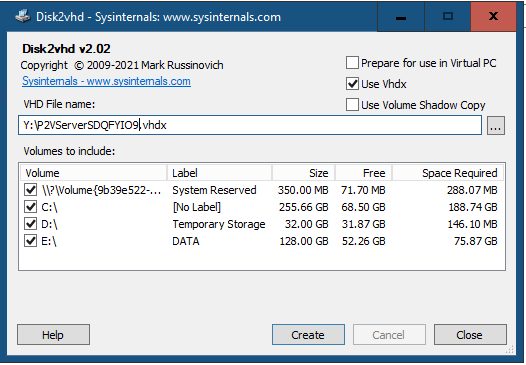
Copiez le .vhdx vers un host Proxmox (par exemple via scp, filezilla,..) (par exemple dans /tmp, vérifier l’espace disponible au péralable)
(optionnel – en fonction de votre version proxmox) convertir le .vhdx en .raw via le shell directement sur le host proxmox, vérifier l’espace disponible au préalable
qemu-img convert -f vhdx image.vhdx -O raw image.raw
Créer une nouvelle vm
OS – Type | Microsoft Windows Add additional drive for VirtIO Drivers. |
System | Machine – q35 SCSI Controller Virtio SCSI Cocher QEMU Agent BIOS OVMF (UEFI) Ajouter le disque EFI |
Disks | Retirer le dsique par défaut |
CPU | Nombre de core identique au serveur original |
RAM | Quantité de RAM identique au serveur original |
Network | Virtio |
Prendre note de l’id une fois la vm créée (‘110’ dans l’exemple ci-dessous)
Sur PVE 9.1, il est possible d’importer dirctement le .vhdx (sans conversion au format raw ou qcow2) sur votre storage (ceph, zfs,..), ici nommé « Storage »
qm importdisk 110./server.vhdx StorageAllez dans le tab « Hardware » de la vm, attacher un disque « SATA » et Ajouter le disque importé.
Allez dans la tab « Hardware » et ajouter un VirtIO Block disque de 1 GB
Allez dans le tab « Hardware » « Options » et ‘enable’ le disque SATA rajouté et le mettre en première priorité
Démarrer la vm et installer le driver Virtio et les win-guest-tools
Détacher le disque et le réattacher (Unused Disk 0) comme VirtIO Block. Reitrer le disque de 1 GB
Changer le bootorder pour utiliser le disque VirtIO
Démarrer la vm, au boot un checkdisk a typiquement lieu, le laissez tourner.
(optionnel) Configurer le backup et groupe HA et firewall dans Promox au besoin.
thanks
Faculté des Siences Humaines et Sociales
https://www.univ-msila.dz/site/shs-ar/
goood article